

Sist oppdatert 2. april 2026
Sette opp en Tizen-spiller med DigitalSkilting™-programvare
Innholdsfortegnelse
Introduksjon
Du har kommet til rett sted hvis du ønsker å opprette en spiller for DigitalSkilting™ basert på Tizen ved hjelp av DigitalSkilting™-programvaren. Vær oppmerksom på at denne prosessen krever grunnleggende IT-ferdigheter.
Forutsetninger og kompatibilitet
Først må du sjekke kompatibilitetstabellen for Tizen-skjermen og se om DigitalSkilting™-programvaren støtter denne modellen fullt ut. Ikke alle Tizen-skjermer støttes.
Tizen-versjonskompatibilitet
Vi tilbyr for øyeblikket full støtte for skjermer opptil Tizen 7. Offisiell støtte for Tizen 8, 9 og senere versjoner er ikke tilgjengelig ennå, men vi jobber aktivt med dette.
Slik sjekker du din versjon:
-
Naviger til Meny –> Support –> Kontakt Samsung.
-
Sjekk linjen Programvareversjon og sammenlign verdien med vår kompatibilitetstabell.
-
Hvis din programvareversjon er eldre enn den i tabellen, vennligst oppdater din Samsung-TV til den nyeste fastvareversjonen (firmware).
Begrensninger i Tizen
DigitalSkilting™ for Tizen har noen begrensninger sammenlignet med vår Raspberry Pi-baserte spiller. Se den fullstendige listen over Tizen-begrensninger i dokumentasjonen vår.
Hent registreringskoden
-
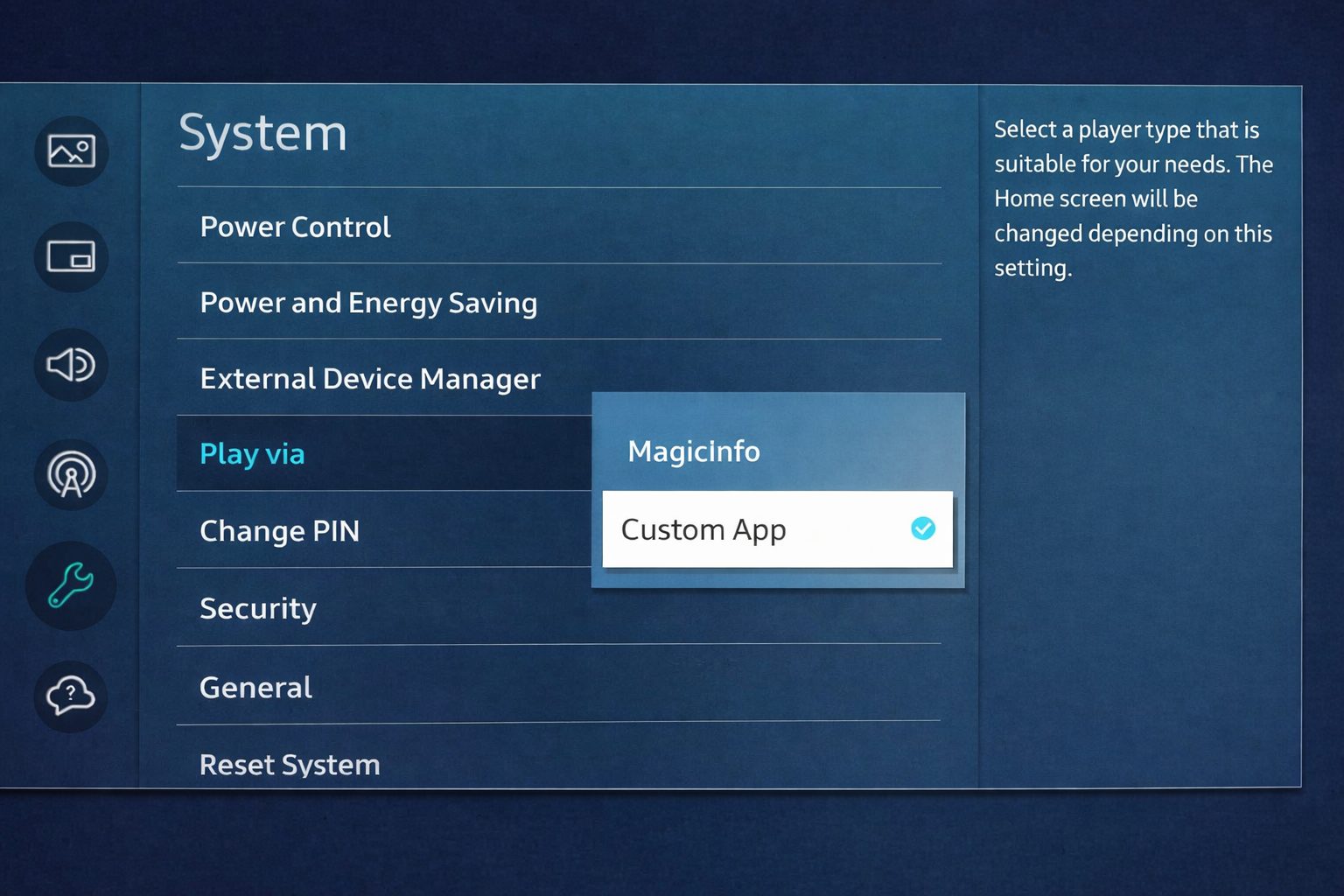
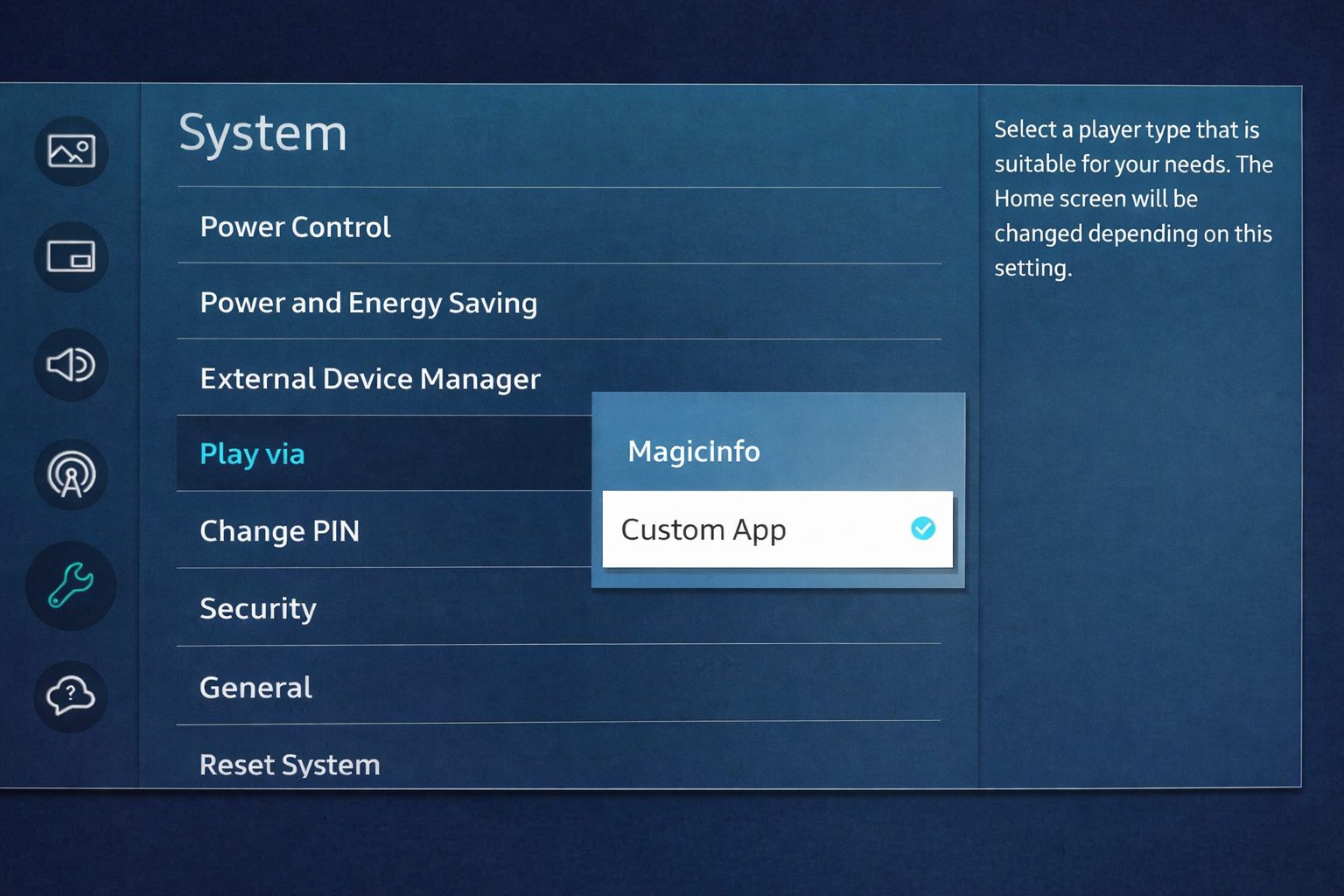
Gå til Innstillinger (Settings) → System → Spill via (Play Via) → Velg Custom App.

-
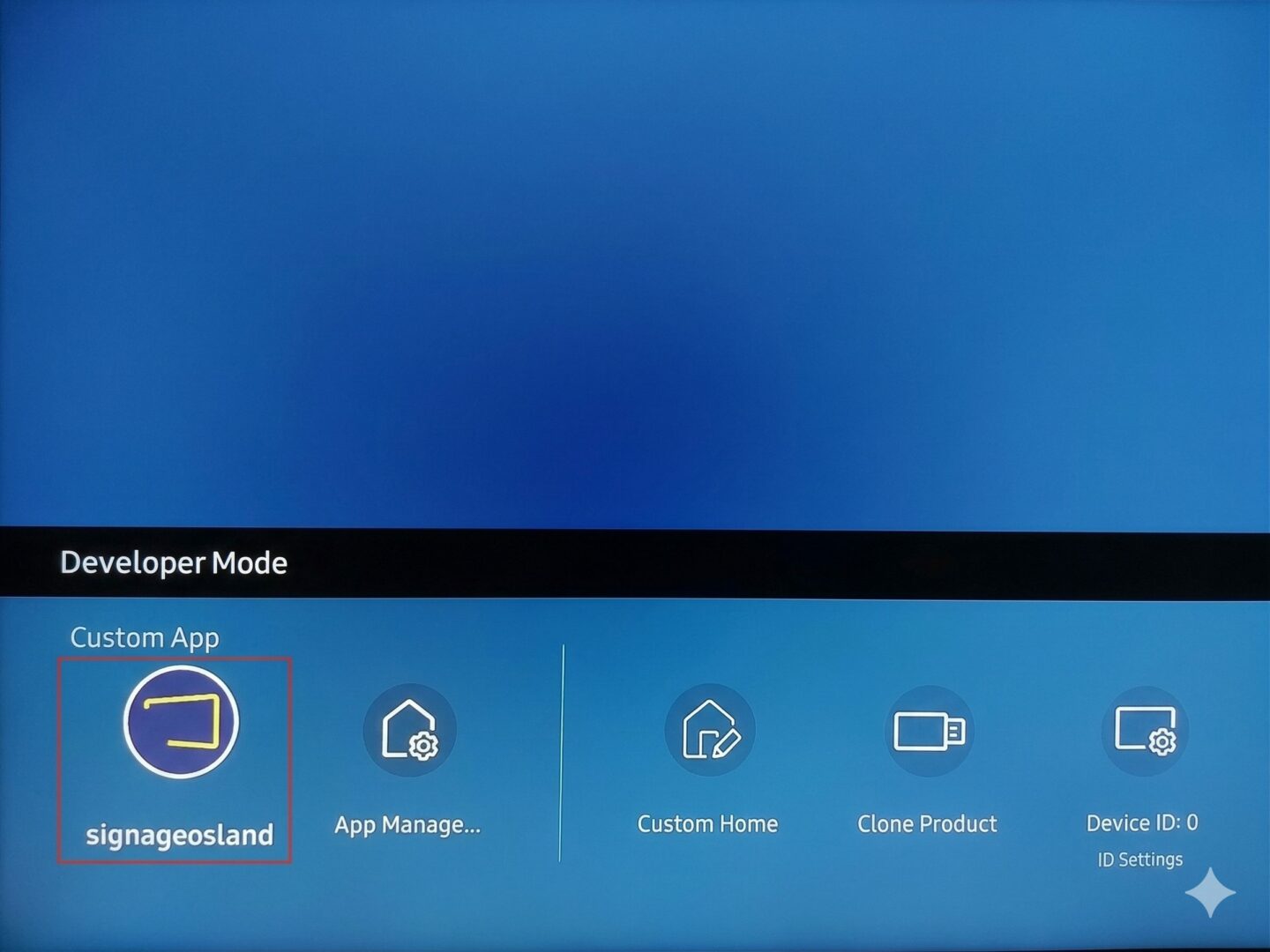
Gå til Hjem (Home) → Appstyring (App Management) → Velg Install Custom App.

-
Fyll inn URL-en nedenfor og bekreft:
https://packages.dsbackend.com/tizenHøykantmodus (Portrait Mode)
Dersom skjermen din skal stå på høykant (Portrait), bruk denne URL-en i stedet:
https://packages.dsbackend.com/tizenp
Når installasjonen er fullført, vil et nytt valg dukke opp i hjm-menyen.
-
Gå til Hjem → Start (Launch) signageoslandscape Custom App.
-
En 9-sifret registreringskode vil nå dukke opp på skjermen. Se neste avsnitt for registrering.
-
Registrere en DigitalSkilting™ Tizen-spiller på din konto
Når du ser koden på din Samsung-skjerm, må du knytte den til din konto:
-
Logg inn på din DigitalSkilting™-konto og gå til seksjonen «Skjermer» (Screens).
-
Opprett en ny skjerm ved å klikke på «+ Legg til skjerm» (+Add Screen).
-
Et nytt vindu åpnes. Velg alternativet Tizen Player.
-
I feltet «Registreringskode», skriv inn den 9-sifrede koden du ser på TV-skjermen og klikk «Lagre».
-
Etter ca. ett minutt vil spilleren registreres, og det tildelte innholdet vil begynne å vises på skjermen.
Ofte stilte spørsmål (FAQ)
Spm: Min frittstående applikasjon blir ikke funnet på serveren. Svar: Sørg for at du også har filen sssp_config.xml i mappen. Applikasjonen kan ikke lastes ned direkte via en vanlig nettleser, den fungerer kun direkte på skjermen.
Spm: Installasjonslenken fungerer ikke (feilmelding «Unable to download»). Svar: Tizen-appen kan IKKE lastes ned manuelt. URL-en må legges inn direkte i Tizen «URL launcher». Hvis det ikke fungerer, prøv å legge til en skråstrek / helt til slutt i nettadressen. Sjekk også at dato og klokkeslett på skjermen er helt korrekt.
Spm: Skjermen får ikke lastet ned kappen («Unable to connect to server»). Svar: Dobbeltsjekk tid og dato i enhetens innstillinger. Disse parameterne må være korrekte for at Tizen skal tillate installasjon eller oppdatering av apper.
Trenger du hjelp? Hvis du står fast, er vårt supportteam klart til å hjelpe deg med din DigitalSkilting™-løsning!