

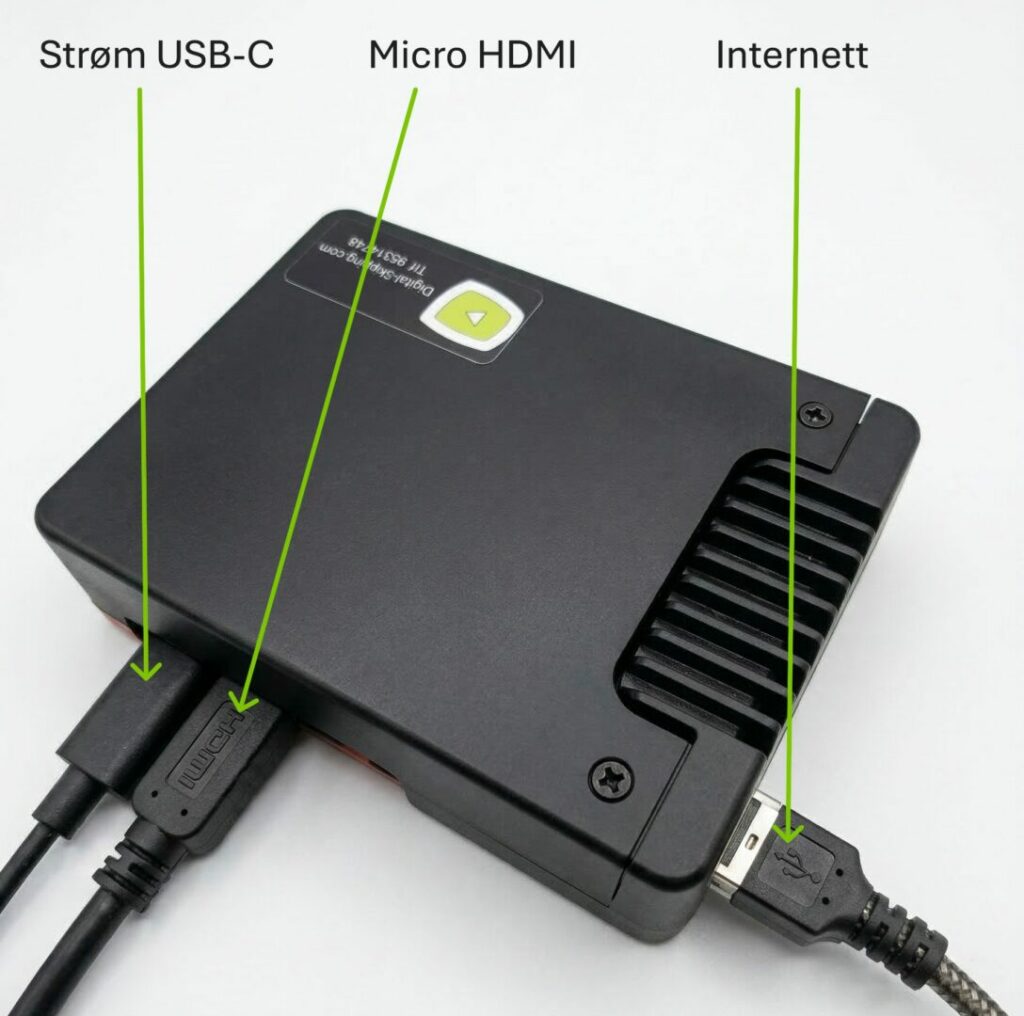
Koble spilleren til
Strøm, HDMI og internett. Som alternativ til kablet nett kan man bruke trådløst.
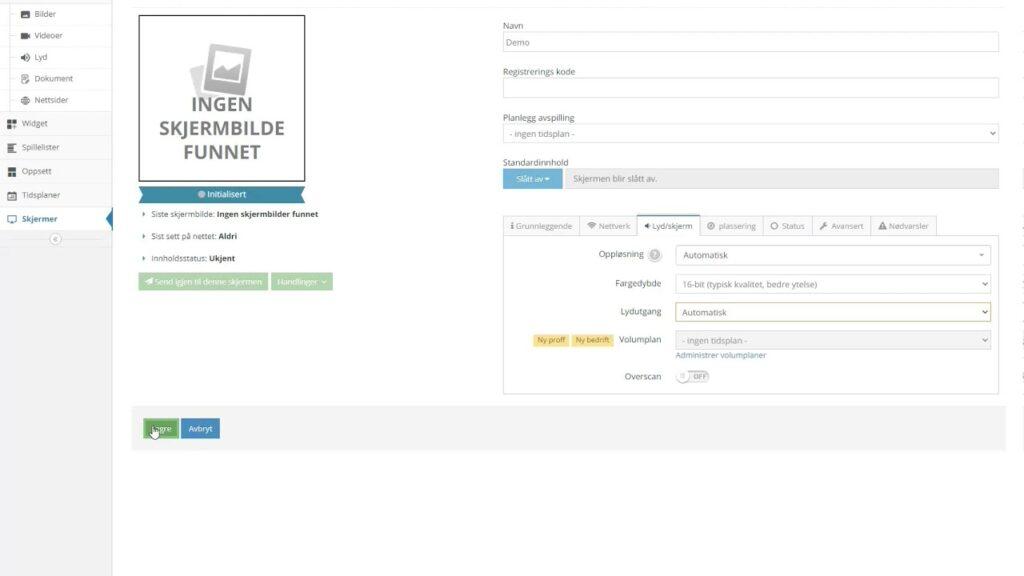
Gå til Digitalskilting.com og logg inn med e-post og passord. Her velger du skjermer og legger til en ny. Velg et fornuftig navn på skjermen og tast inn registreringskoden.
Det vil gå noen sekunder, og din skjerm er nå klar til å motta innhold.
Innhold
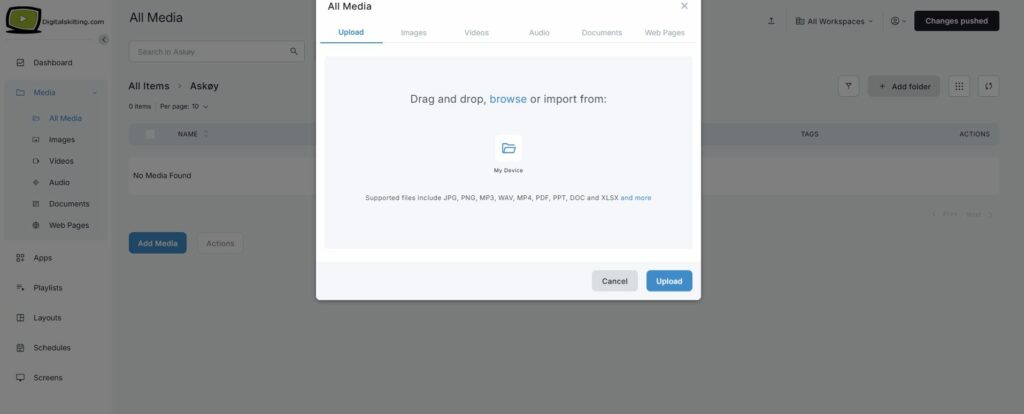
Media
Det er flere måter å strukturere innholdet på. Under media laster du opp det innholdet du ønsker å bruke.
Du kan laste opp:
-Bilder
-Videoer
-Lyd
-Dokumenter
-Linker til web sider
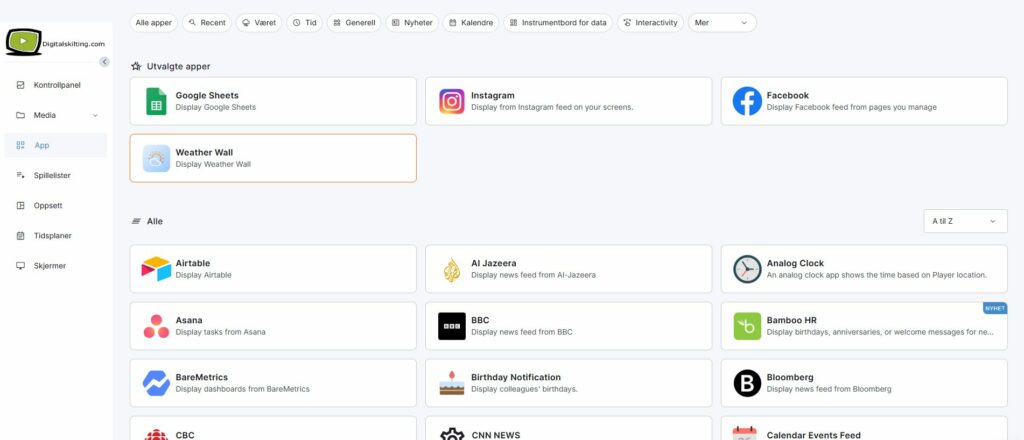
App
Under App kan man legge til applikasjoner som automatisk endrer innholdet på skjermen avhengig av applikasjonen. Det er også mulig å lage egne applikasjoner.
Dette kan være Facebook, Google, regneark, Instagram etc.
Spilleliste
Under spilleliste kan du legge til det media du har lagt opp eller lagt til i en spilleliste. Dette gjøres enkelt ved å dra media opp i spillelisten.
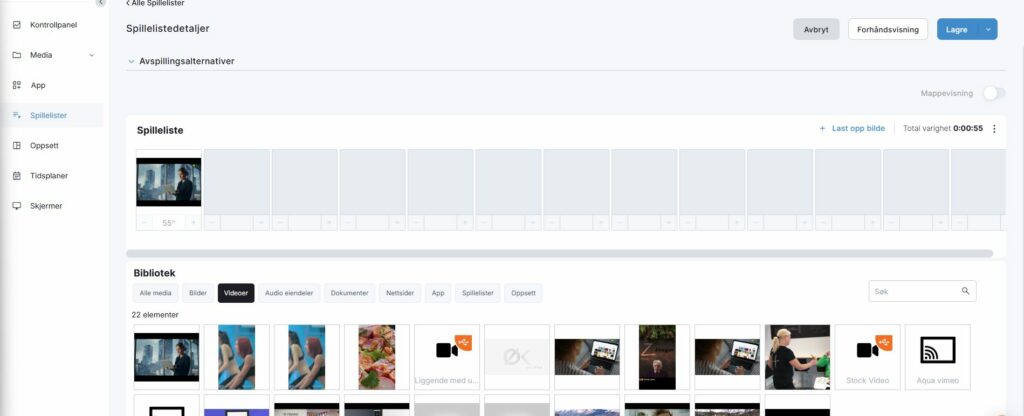
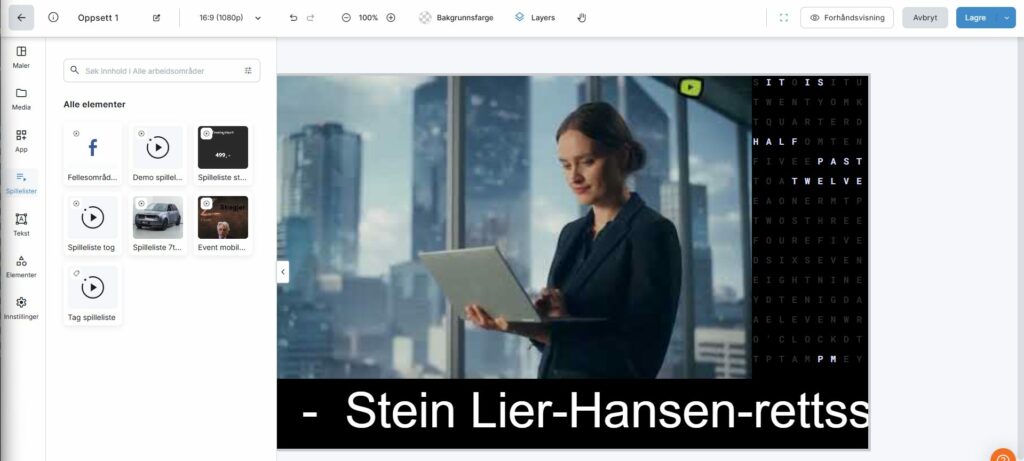
Oppsett
Under oppsett velger du hvordan det skal se ut på skjermene. Her kan du dra inn spillelisteter, apper, bilder osv i et sammensatt oppsett, eller du kan velge å ha en enkel spilleliste i fullskjerm
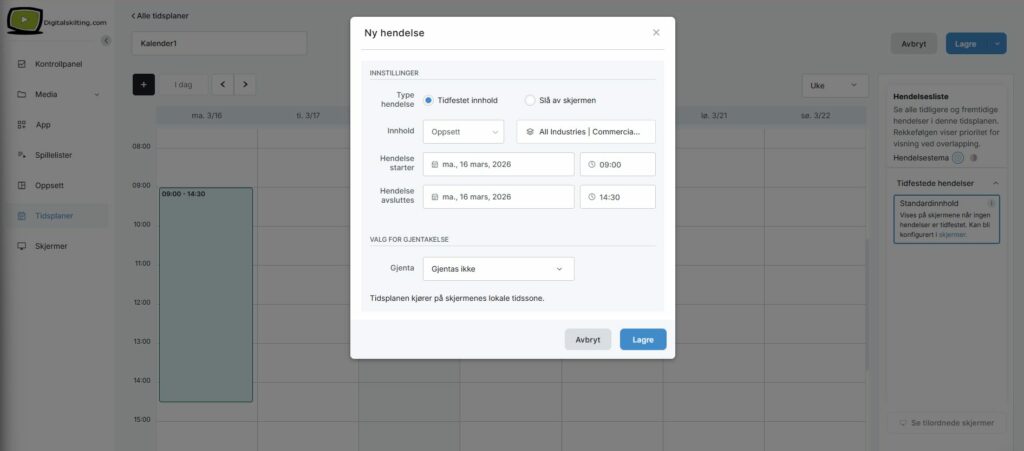
Kalender
I kalenderen kan du velge hva som skal vises på skjermen til hvilken tid du vil. Her kan du lage repeterende innhold slik at det viser samme oppsett hver dag, og du kan legge inn annet innhold som overstyrer det som går daglig. Slik at man kan velge å vise lunch meny mellom 11-13 så går den tilbake til daglig innhold utenom det tidsrommet.
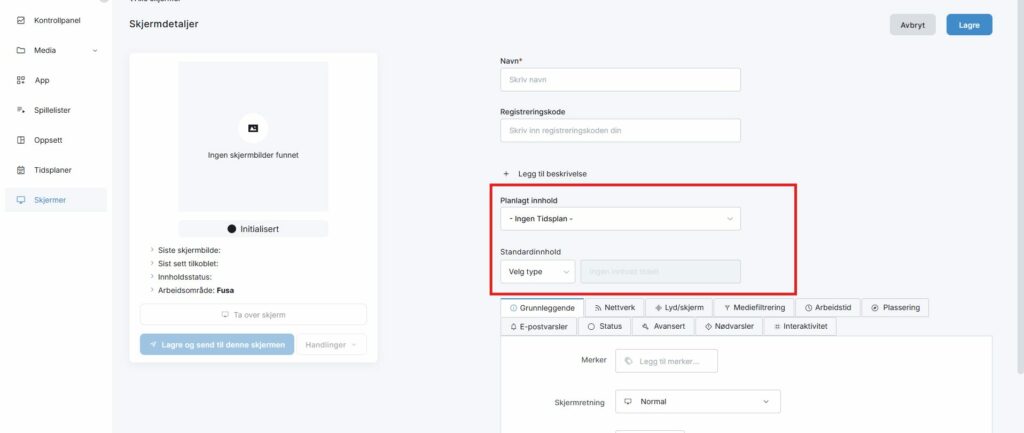
Kalender
Under planlagt innhold velger du hvilken kalender du vil bruke til den aktuelle skjermen. Husk at denne kalenderen ikke viser innhold uten at det er lagt noe innhold i kalenderen.
Under standardinnhold velger du hva som skal vises når det ikke er noe i kalenderen eller om skjermen skal slås av når det ikke er noe innhold i kalenderen.
Publiser til skjermer
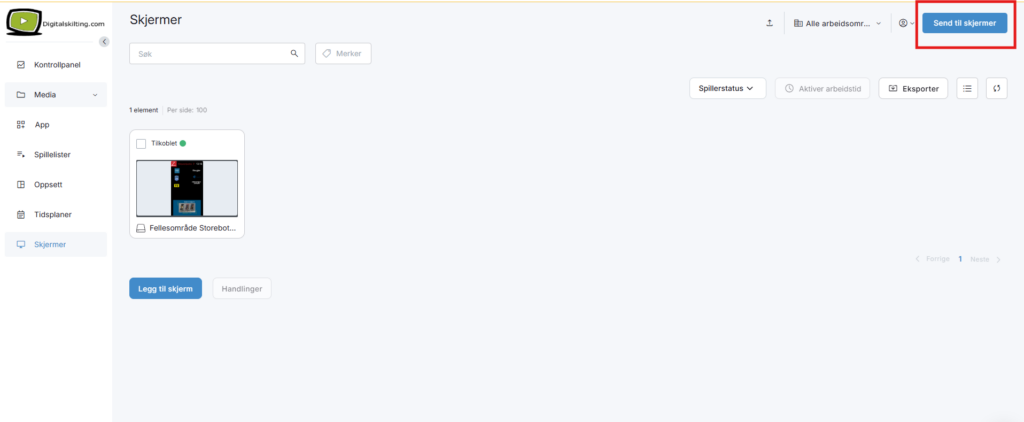
Når du har satt skjermen(e) slik du ønsker trykker du send til skjermer for å publisere innholdet.
App Eksempel
Under App kan man importere små programsnutter for å hente værvarsel, nyheter, onlinebilder ++. Det er også mulig å lage sine egne widgeter basert på HTML-programmering.
Eksempel:
Legge til en nyhets tekst som ruller over skjermen.
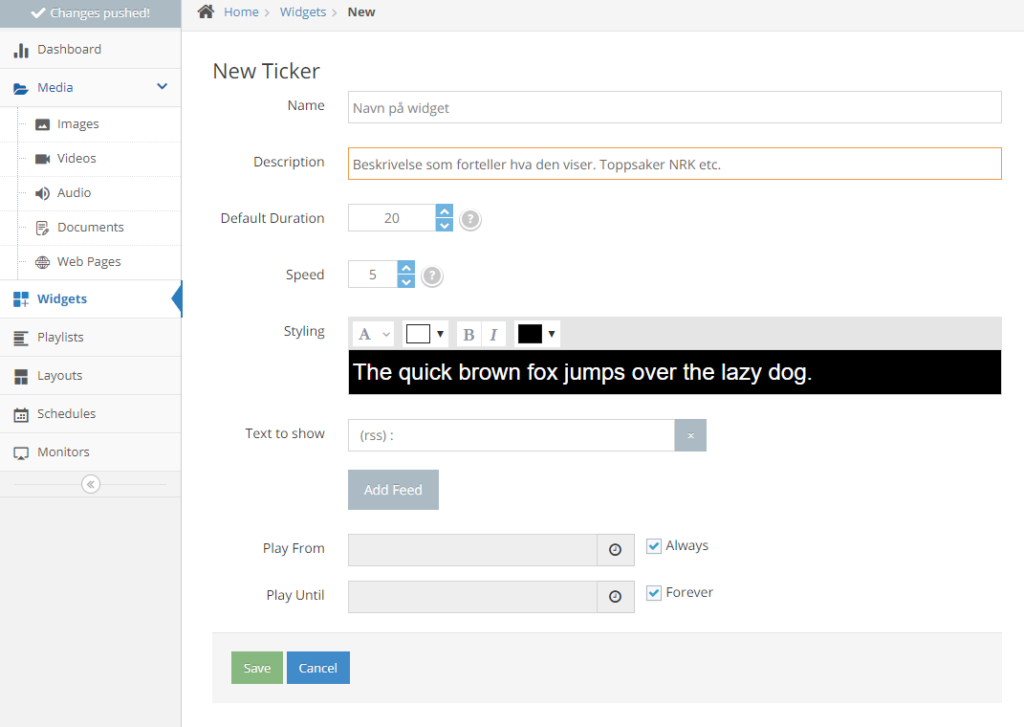
Under fanen Widgets velger du Legg til en widget. Velg ticker for en rullende stripe med tekst. Gi dem et fornuftig navn og gjerne en beskrivelse for å lett kunne skille dem fra hverandre ved en senere anledning. Trykk på ruten tekst å vise, velg RSS og lim inn en URL, eksempelvis https://www.nrk.no/toppsaker.rss . Trykk på ok og lagre. Nå vil RSS være tilgjengelig for å legges inn i et oppsett. Fra og til kan man legge inn når widget skal være synlig og når den skal slutte å vises. Dette er en grei funksjon for tidsbegrenset info, eksempelvis reklamekampanje eller viktige nyheter.
DigitalSkilting støtter Basic Authentication.
Vanligvis bruker en nettside 2 forskjellige måter å logge seg inn på.
- HTTP Basic authentication
- Form-Based authentication.
HTTP Basic authentication
Om nettsiden støtter HTTP Basic authentication kan man legge inn brukernavn og passord i lenken til websiden
http://brukernavn:[email protected]
Om nettsiden du ønsker å logge deg inn på er formbasert, må du bruke scripting for å logge deg inn.
Scripting
Syntax:
- Hver kommando kan være seperate, eller på samme linje
- Hver kommando skal ha parentes i begynnelsen og slutten.
- Integer er spesifisert som normalt
- Strenger som URI, Selector og tekst er spesifisert i tredoble gåseøyne («»») slik at en streng vil se slik ut: «»»dette er en streng»»». En streng kan være over flere linjer.
Her er et eksempel på hvordan du kan bruke Scripring for å logge deg inn på en webside slik:
webside: https://login.microsoftonline.com/
type("""#i0116""", """YOUR_EMAIL""")
pause(1)
runScript("""
document.querySelector("#i0116").dispatchEvent(new Event("change"))
""")
pause(2)
click("""#idSIButton9""")
pause(2)
type("""#i0118""", """YOUR_PASSWORD""")
pause(1)
runScript("""
document.querySelector("#i0118").dispatchEvent(new Event("change"))
""")
pause(2)
clickAndWait("""#idSIButton9""")
click("""#KmsiCheckboxField""")
pause(2)
click("""#idSIButton9""")
Webside: https://accounts.google.com/ServiceLogin
# If the Chromium switch is OFF
type("""#Email""", """Din_Epost""")
pause(1)
click("""#next""")
pause(1)
type("""#Passwd""", """Ditt_Passord""")
pause(1)
clickAndWait("""#signIn""")
pause(1)

# If the Chromium switch is ON
pause(2)
type("""#identifierId""" , """Din_Epost""")
pause(1)
click("""#identifierNext""")
pause(2)
type("""#password>div.aCsJod.oJeWuf>div>div.Xb9hP>input""" , """Ditt_Passord""")
pause(1)
click("""#passwordNext""")
pause(2)